Vậy là mới đây, phiên bản cập nhật Windows 10 Mobile đã được Microsoft tung ra thị trường với tên mã là 10586.218. Đây là môt tin rất vui đến với người dùng Windows Phone. Phiên bản nâng cấp lần này không có quá nhiều thay đổi mà chỉ chú trọng đến việc khác phục một số lỗi cùng với đó là cải thiện sự ổn định.
Mã hoá thiết bị
Một chiếc điện thoại chứa nhiều thông tin cá nhân không được bảo vệ bằng mật khẩu hay bất kỳ giải pháp bảo mật nào sẽ rất nguy hiểm nếu bị mất hoặc vô tình rơi vào tay của kẻ xấu. Vì thế, ngay bây giờ hãy vào Cài đặt và bật ngay tính năng Mã hoá thiết bị trên Windows 10 Mobile ngay nhé!
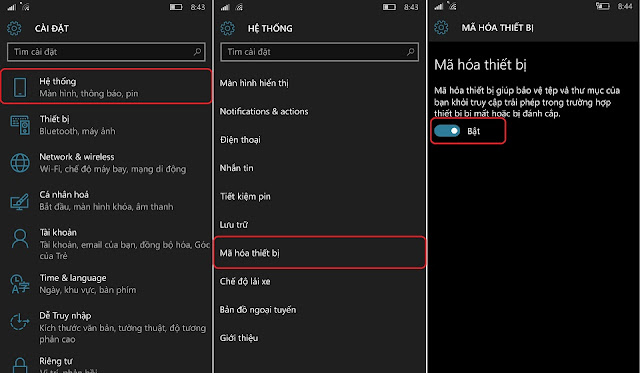
Đầu tiên, các bạn vào Cài đặt > Hệ thống > Mã hoá thiết bị và kích hoạt tính năng này lên.
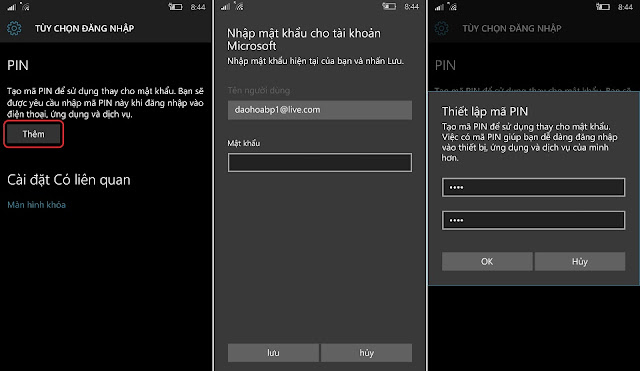
Tiếp theo, nếu điện thoại của bạn chưa cài mã PIN thì máy sẽ yêu cầu bạn Đăng nhập tài khoản Microsoft của mình vào và tạo một mã PIN để bảo mật cho điện thoại.
Chỉ với một vài bước đơn giản như trên, mọi thông tin của chiếc điện thoại của bạn đã trở nên "bất khả xâm phạm" trên Windows 10 Mobile.
Hiển thị thêm một cột Live Tiles
Live Tiles là một điểm đặc biệt của hệ điều hành WindowsPhone so với các hệ điều hành còn lại. Ngoài chức năng chính là cho phép hiển thị thông tin trực tiếp mà không cần phải nhấn vào, nó còn có chức năng phụ là làm đẹp cho màn hình Start của điện thoại. Nếu bạn nghĩ 3 cột Livetiles mặc định của Microsoft là chưa đủ, thì một thủ thuật sau đây sẽ giúp bạn tăng thêm số lượng cột livetiles lên thành 4.
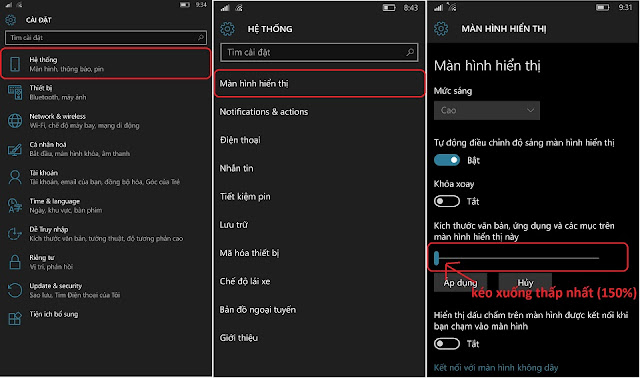
Đầu tiên, các bạn vào Cài đặt > Hệ thống > Màn hình hiển thị > Bạn kéo thanh Kích thước văn bản, ứng dụng và các mục trên màn hình hiển thị xuống thấp nhất (150%), mặc định của máy sẽ là 200%, sau đó nhấn vào Áp dụng máy sẽ yêu cầu được khởi động lại để hoàn tất thay đổi.
Tiếp theo, chúng ta để kích hoạt thêm 1 cột Livetiles chúng ta vào Cài đặt > Cá nhân hoá > Bắt đầu > Chọn Hiển thị thêm ô.
Đây là kết quả:
Ngoài ra sau khi điều chỉnh độ phân giải hiển thị, những ứng dụng nào được thiết kế theo kiểu Universal thì khi xoay ngang, máy sẽ hiển thị giao diện giống giao diện giống như trên máy tính hoặc tablet.
Thay đổi nhạc chuông thông báo
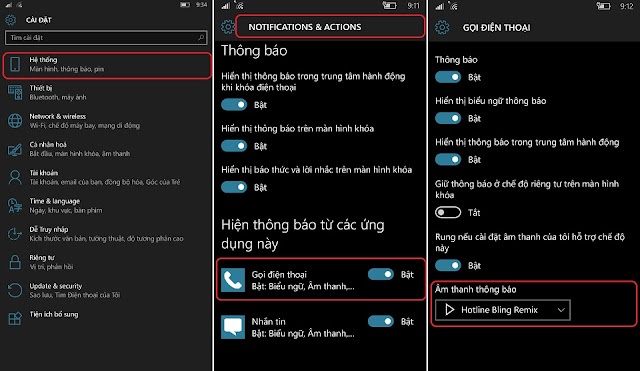
Nếu như trên WindowsPhone 8.1 chúng ta khá bực mình vì Microsoft hạn chế rất nhiều tính năng, thì trên Windows 10 Mobile Microsoft đã "thoáng" hơn rất nhiều, gã khổng lồ phần mềm đã cho chúng ta thay đổi nhạc chuông thông báo của từng ứng dụng trong điện thoại. Sau đây, mình xin chia sẻ cách thay đổi nhạc chuông điện thoại, các ứng dụng khác các bạn cũng thực hiện tương tự.
Vào Cài đặt > Hệ thống > Notification & Actions > Gọi điện thoại > Âm thanh thông báo và đổi nhạc chuông theo ý thích.
Trên đây là 3 tính năng mới trên Windows 10 Mobile mình thấy rất đáng giá, nếu bạn nào chưa biết thì hãy làm theo ngay nhé. Còn các bạn biết thêm tính năng nào hay nữa hãy cùng chia sẻ với mọi người nhé!
Nguồn: Thegioididong